Soporte técnico
Entre los bancos y las empresas de procesamiento de pagos, la retención del depósito de garantía es una práctica habitual. La cantidad, que se guarda por el proveedor del servicio de procesamientos de pago para cubrir los riesgos de devoluciones y retrocesiones de cargo depende del nivel de riesgo atribuido a cada comercio. Abriendo el apartado “Facturación" < "Depósito de garantía” el usuario puede ver todos sus depósitos de garantía con el importe exacto que ha sido retenido y la fecha de su liberación. 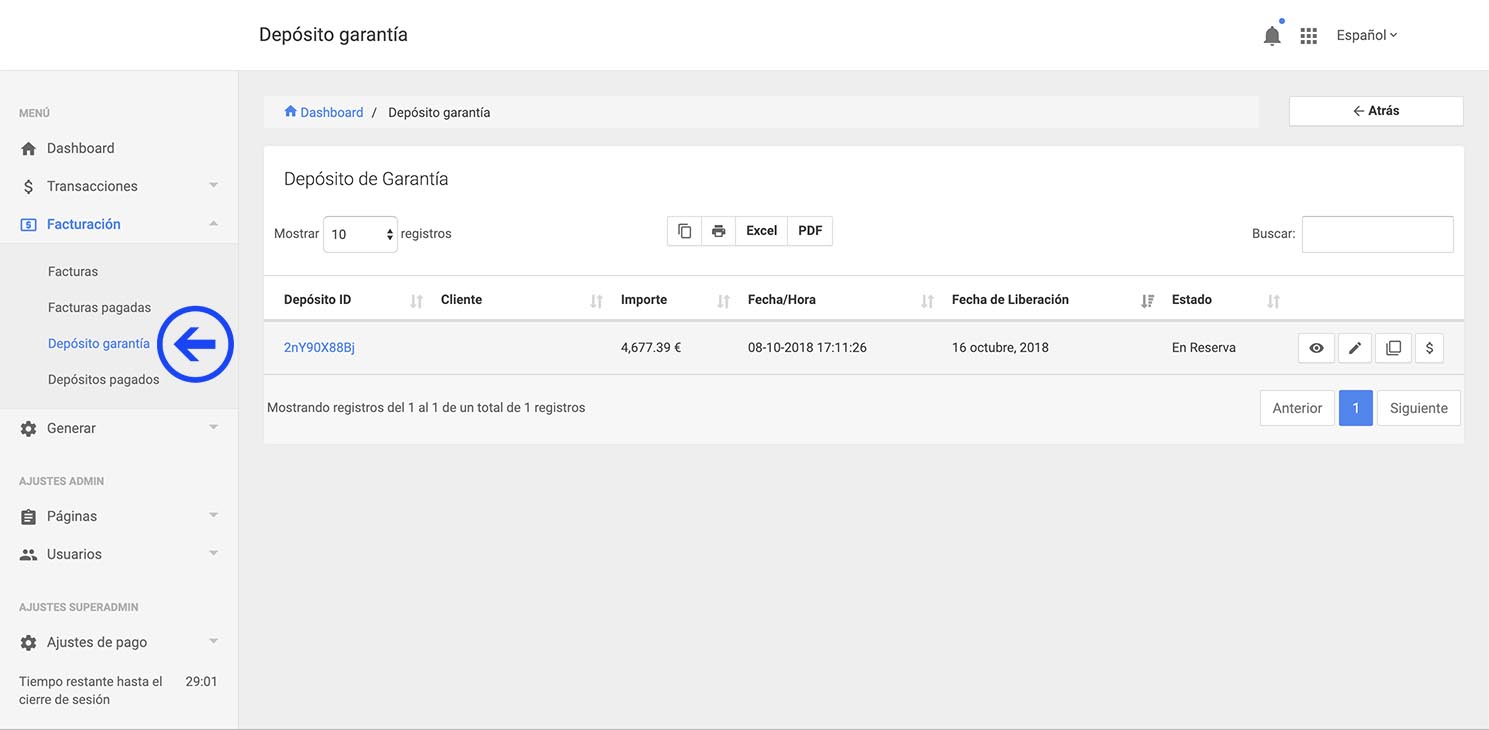
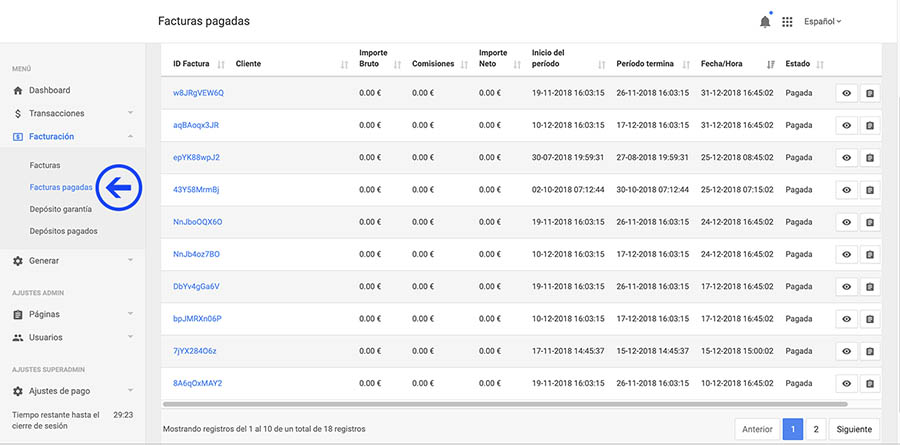
Todas las facturas antiguas que genera nuestra pasarela de pago están guardadas en el apartado "Facturación" (menú lateral izquierdo) < “Facturas pagadas”. El usuario siempre puede volver a descargarla y revisar todos los datos.
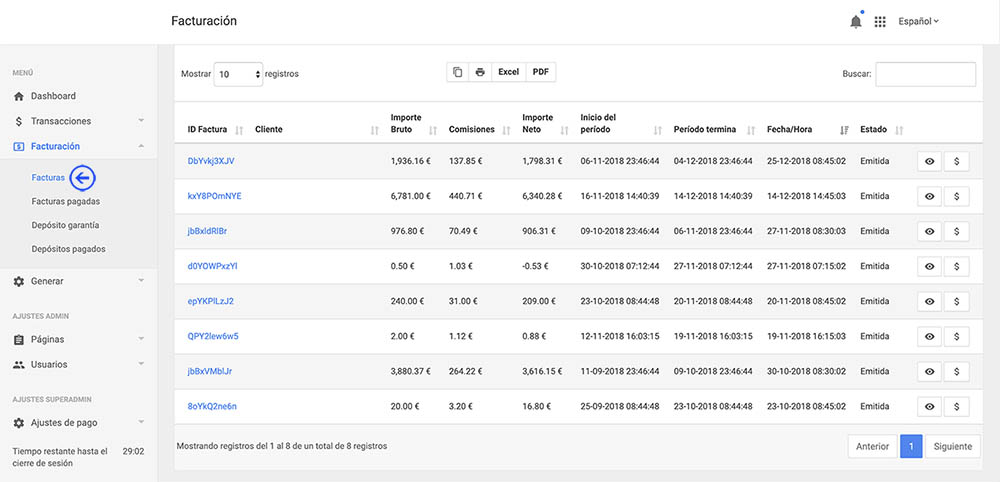
Al final de cada periodo de facturación la pasarela de pago genera de forma automática una factura teniendo en cuenta todas la ventas realizadas por el comercio a lo largo de este periodo, las comisiones, las devoluciones y retrocesiones de cargo. El cliente puede encontrar todas sus facturas en el apartado "Facturación" (menú lateral) < “Facturas”.
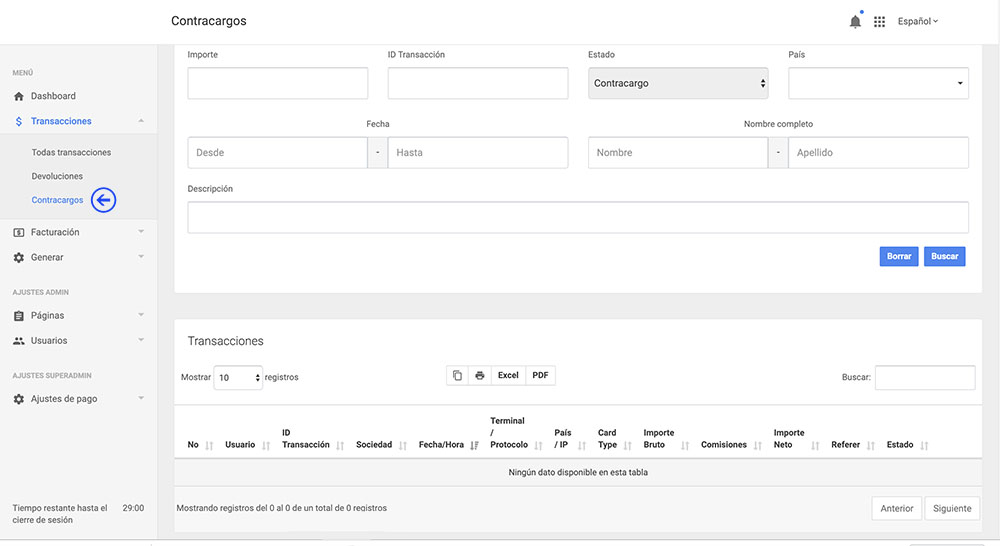
La información sobre todas las retrocesiones o contracargos solicitados por sus clientes está en el apartado "Transacciones" (menú lateral) < "Contracargos". Para su comodidad la página con la tabla de información tiene el buscador donde puede filtrar todos los contracargos por el importe, fecha, ID de transacción, estado de pago, país, descripción o el nombre del cliente y localizar la transacción necesaria en unos segundos.
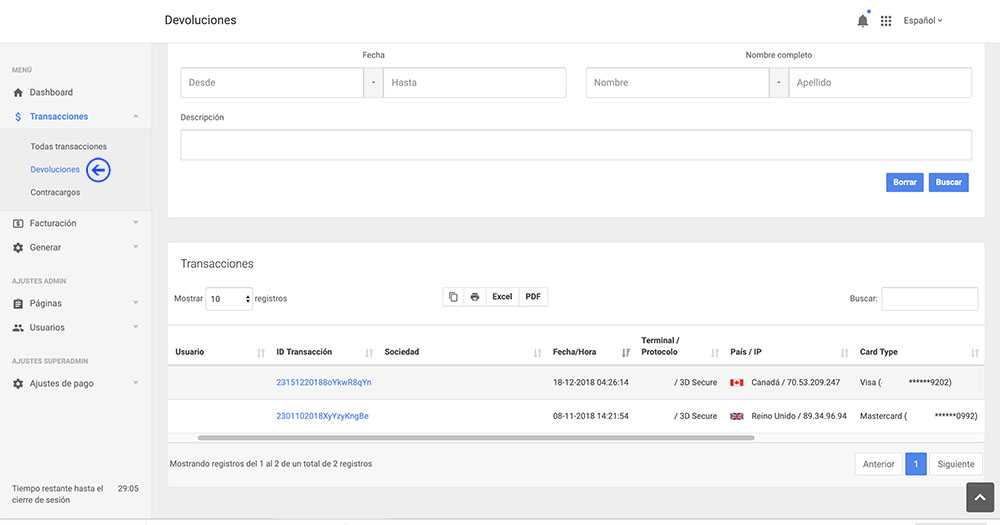
La información sobre todas las devoluciones solicitadas por sus clientes está recogida en el apartado "Transacciones" (menú lateral) < "Devoluciones". Para su comodidad la página tiene el buscador donde puede filtrar todas las devoluciones por el importe, fecha, ID de transacción, estado de pago, país, descripción o el nombre del cliente y localizar la transacción necesaria en unos segundos.
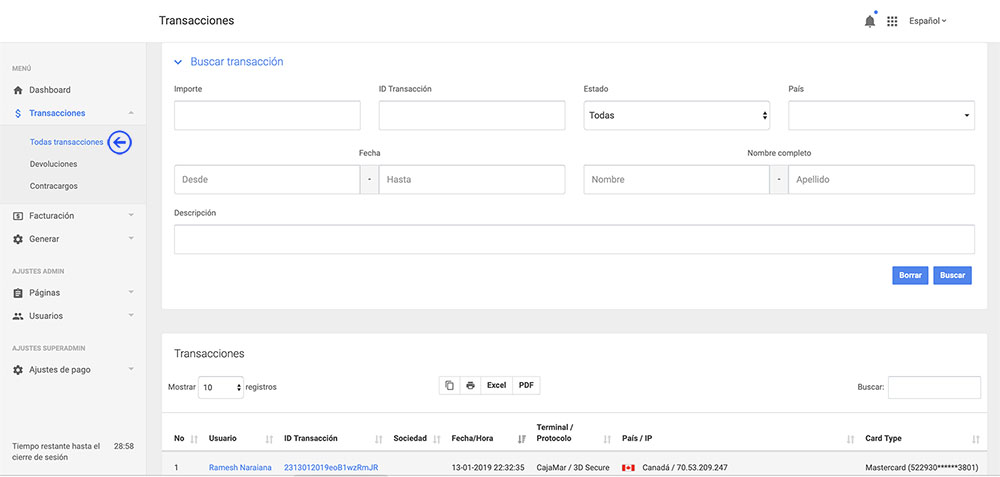
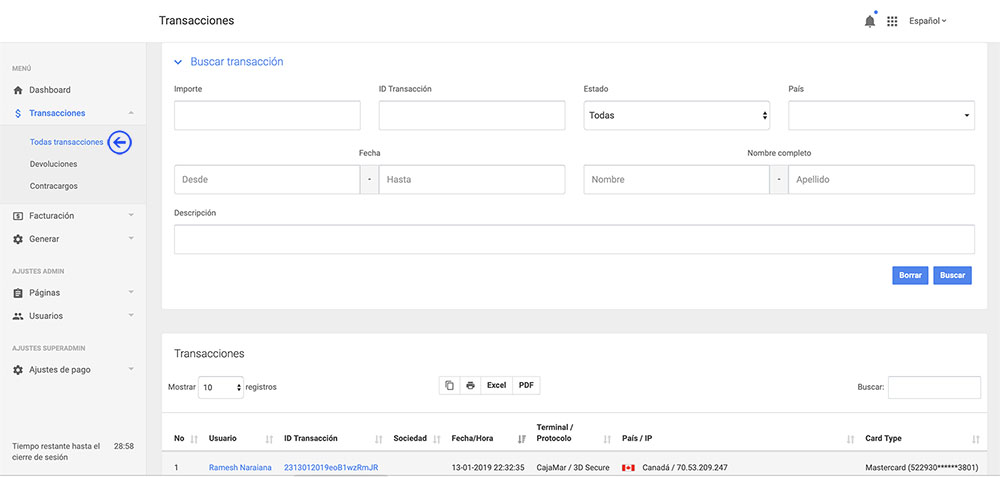
La información sobre todas las transacciones realizadas por su comercio (merchant) está recogida en el apartado "Transacciones" (menú lateral) < "Todas transacciones". En esta página podrá encontrar toda la información relacionada con su cliente, la venta y el estado del pago.
Para su comodidad tiene el buscador donde puede filtrar todas las transacciones por el importe, fecha, ID de transacción, estado de pago, país, descripción o el nombre del cliente y localizar la transacción necesaria en unos segundos.
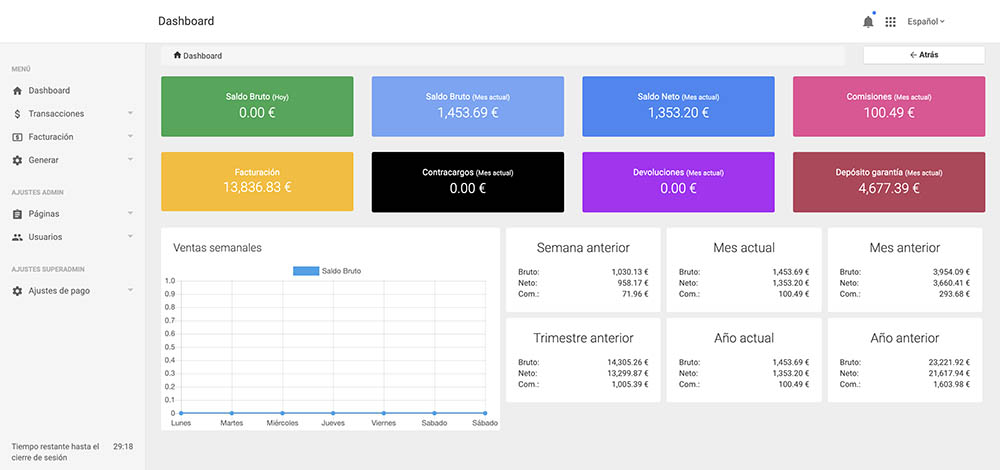
En la página principal de la pasarela de pago los usuarios pueden ver toda la información relacionada con sus ventas y los saldos actuales, del trimestre pasado y del año pasado. Además el dashboard recoge la información sobre los contracargos y devoluciones, depósitos de garantía y comisiones que tiene que pagar el cliente al final del circulo de la facturación. En la parte inferior de la página principal de la pasarela de pago el cliente puede localizar en el mapa todas sus ventas, una información muy útil para el comercio a la hora de crear una estrategia de marketing.
Otra opción que tiene el cliente para calcular el total de las ventas de algún periodo en concreto es entrando en el apartado "Transacciones" (menú lateral) < "Todas transacciones". En el buscador que hemos creado para su comodidad puede elegir fechas concretas del periodo que le interesa y tras hacer el clic en el botón "Buscar" le saldrán todas las ventas realizadas en el periodo de tiempo que ha elegido.
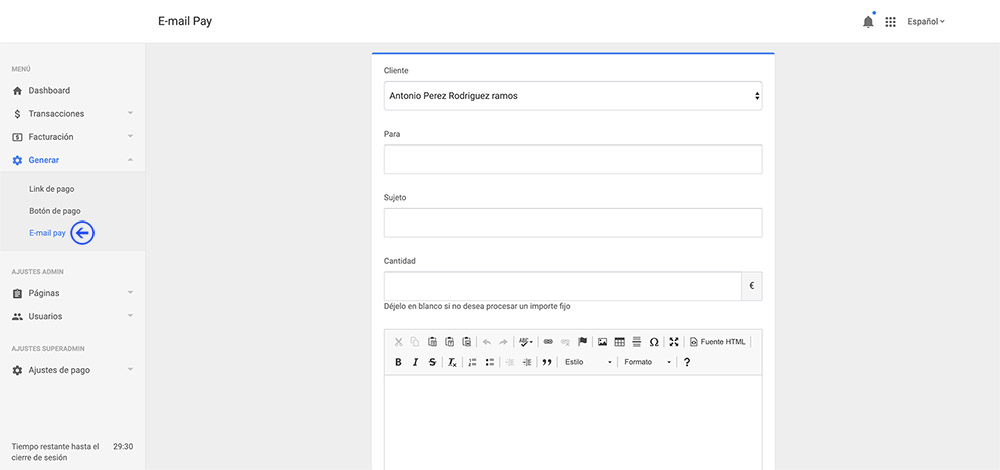
En nuestra pasarela de pago los usuarios tienen la opción de solicitar pagos y cobrar por e-mail. Para ello no necesitan tener un sitio web, sino, solo generar un e-mail personalizado con los datos del cliente que va a realizar el pago.
Una vez que el e-mail del destinatario y "Sujeto" hayan sido rellenados, el usuario tiene dos opciones para generar un e-mail pay:
- La primera opción es introduciendo la cantidad fija del importe que quiere procesar.
De esta forma el cliente del comercio no tendrá que introducir la cantidad que tiene que pagar sino sólo sus datos personales. Dependiendo del nivel de riesgo atribuido a cada comercio el formulario que tendrán que rellenar sus clientes puede contener más o menos campos. Una vez que el importe fijo esté introducido, el usuario tiene que hacer clic en el botón “Generar e-mail pay”, verificar que el e-mail generado corresponde a su solicitud y hacer clic en “Enviar”.
- La segunda opción de generar un e-mail pay es dejando en blanco el campo “Cantidad”.
Esta opción permite que sea el cliente quien introduce la cantidad que va a ser procesada. A diferencia de la primera opción este tipo de e-mail pay permite al comercio cobrar cantidades diferentes a varios clientes. Para generar este tipo de E-mail pay el usuario tiene que dejar en blanco el campo “Cantidad” y hacer clic en el botón “Generar e-mail pay”, verificar que el e-mail generado corresponde a su solicitud y hacer clic en “Enviar”.
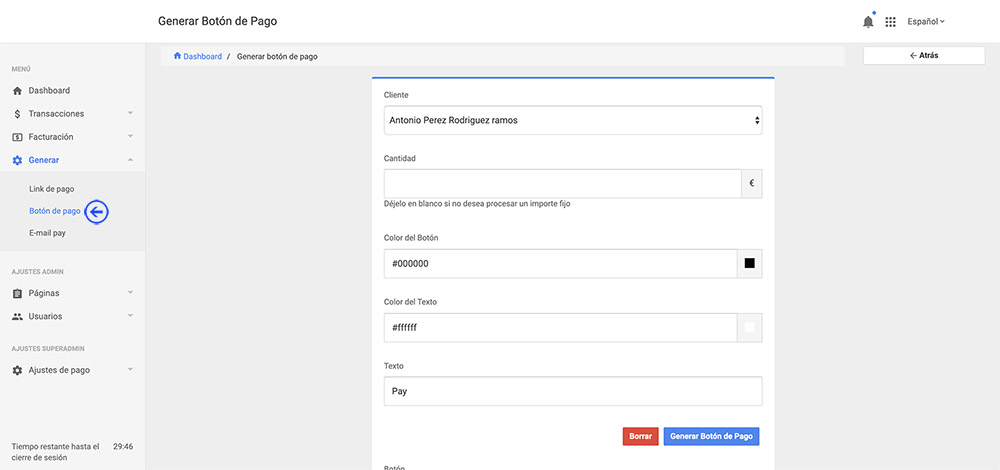
Para generar un botón de pago nuestro cliente tiene que elegir la opción “Generar” en el menú lateral < “Botón de pago” en su sub-menú. El botón de pago se usa para facilitar el proceso de compra en la página de su comercio. Haciendo clic a este botón y, como el siguiente paso, introduciendo los datos de la tarjeta de crédito, su cliente puede realizar la compra en menos que un minuto.
El usuario tiene dos opciones para generar un botón de pago:
- La primera opción es introduciendo la cantidad fija del importe que quiere procesar.
De esta forma el cliente del comercio no tendrá que introducir la cantidad que tiene que pagar sino sólo sus datos personales. Dependiendo del nivel de riesgo atribuido a cada comercio el formulario que tendrán que rellenar sus clientes puede contener más o menos campos. Una vez que el importe fijo esté introducido, el usuario tiene que rellenar los campos, como, color del botón, color del texto, texto del botón y hacer clic en el botón “Generar botón de pago”. El código HTML que aparecerá en la ventana inferior de la página tiene que ser integrado en el código del sitio web del comercio con la ayuda de un programador.
- La segunda opción de generar un botón de pago es dejando en blanco el campo “Cantidad”.
Esta opción permite que sea el cliente quien introduce la cantidad que va a ser procesada. A diferencia de la primera opción este tipo de botón de pago permite al comercio cobrar cantidades diferentes a varios clientes. Para generar el botón de pago sin precio fijo el usuario tiene que dejar en blanco el campo “Cantidad” y rellenar solo los campos: color del botón, color del texto, texto del botón, y hacer clic en el botón “Generar botón de pago”. El código HTML que aparecerá en la ventana inferior de la página tiene que ser integrado en el código del sitio web del comercio con la ayuda de un programador.
Independiente de la opción que ha sido elegida para generar el botón de pago el usuario de nuestra pasarela TPV Virtual puede elegir el texto que aparecerá en el botón y personalizarlo en acorde a los colores que usa en su página web.
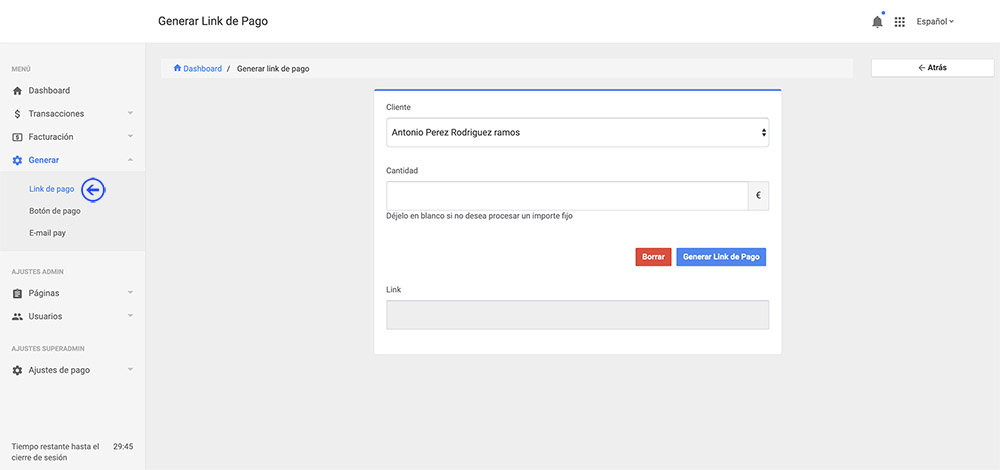
Para generar un link de pago el cliente tiene que elegir la opción “Generar” en el menú lateral izquierdo < “Link de pago” en su submenú.
PayOk ofrece a sus clientes dos opciones para generar un link de pago:
- La primera opción: introducir la cantidad fija del importe que quiere cobrar a su cliente.
De esta forma el cliente del comercio en línea no tiene que introducir el importe que le va a cobrar el comercio y solo introducir sus datos personales en el formulario de pago generado con el link.
Una vez que el importe fijo esté introducido, el usuario tiene que hacer clic en el botón “Generar link de pago”. Este link puede ser enviado a su cliente por e-mail, sms, o cualquier otro método de comunicación digital. Y, una vez abierto en cualquier navegador, usado para cobrar las cantidades fijas.
- La segunda opción: dejar en blanco el campo “Cantidad”.
Esta opción permite que sea el cliente quien introduce la cantidad que va a ser procesada. A diferencia de la primera opción este tipo de link de pago permite al comercio cobrar cantidades diferentes a varios clientes. Para generar este tipo de link de pago el usuario solo tiene que hacer clic en el botón “Generar link de pago”. Este link puede ser enviado a su cliente y, una vez abierto en cualquier navegador, usado para cobrar las cantidades no fijas.
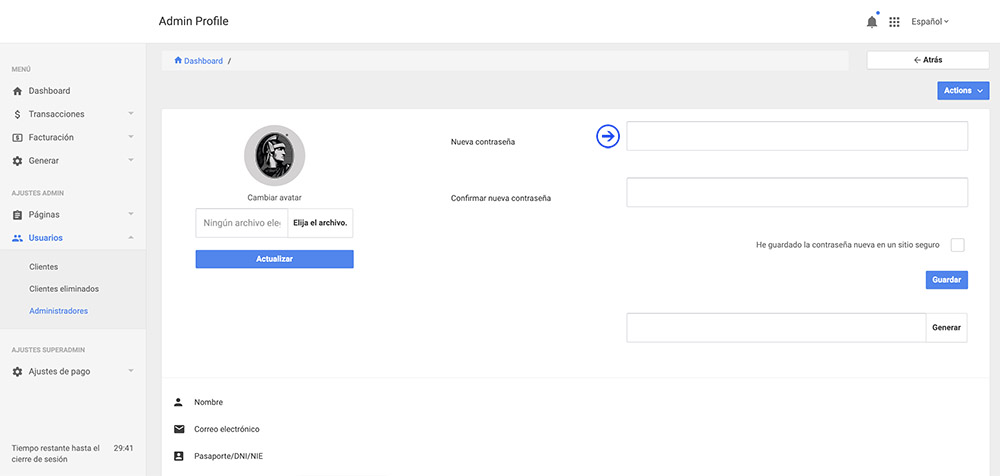
Para cambiar la contraseña que utiliza para iniciar la sesión y entrar en el área del cliente, debe entrar primero a la página "Mi perfil". Alli, en la parte derecha de la pantalla verá varios campos que le guiarán por el proceso de cambio de la contraseña.
- Introduzca la contraseña actual en el campo "Contraseña actual".
- Introduzca la nueva contraseña en el campo "Nueva contraseña" o use un generador de contraseña haciendo clic en el botón "Generar". Este generador de contraseñas cumple con todos los requisitos de la contraseña de la pasarela de pago. Simplemente copie y pegue la nueva contraseña generada.
- Confirme la nueva contraseña completando los campos "Confirmar nueva contraseña".
- Marque la casilla "He guardado la contraseña nueva en un sitio seguro" antes de guardar los cambios. De lo contrario, el sistema no le permitirá continuar con el proceso. Es muy importante que guarde la contraseña en un lugar seguro por razones de seguridad.
- Haga clic en "Guardar" para completar el proceso de cambiar su contraseña.
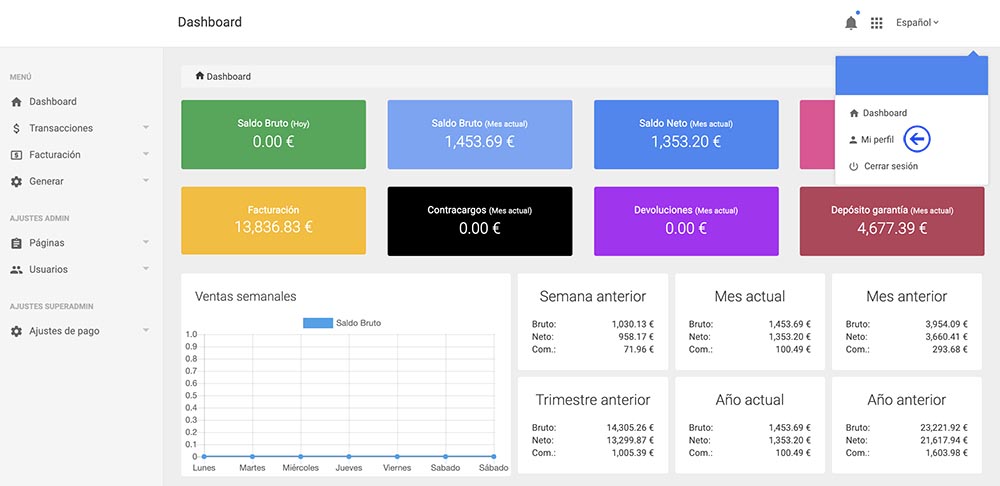
Para acceder a la página de su perfil del cliente tiene que hacer clic en el icono de avatar colocado en la esquina superior derecha y elegir “Mi perfil”.
Para realizar cualquier cambio de la información (Dirección, número de pasaporte o DNI, cambios en la estructura de la sociedad, datos bancarios) proporcionada inicialmente en el formulario del registro, el cliente tiene que ponerse en contacto con el equipo de PayOk para que ellos, en su lugar, realizan los cambios necesarios.
Por las razones de seguridad y con el fin de proteger a nuestros clientes contra fraude o posibles errores, es obligatorio que el cliente presente un motivo razonable para cambiar los datos. Sin embargo, si se trata de corregir información inexacta, actualizar datos obsoletos o hacer cambios en la configuración de la cuenta, el cliente generalmente no necesitará proporcionar una justificación.
Cualquier cambio en los datos proporcionados por el cliente se manejará de manera segura y conforme a la legislación de protección de datos relevante.
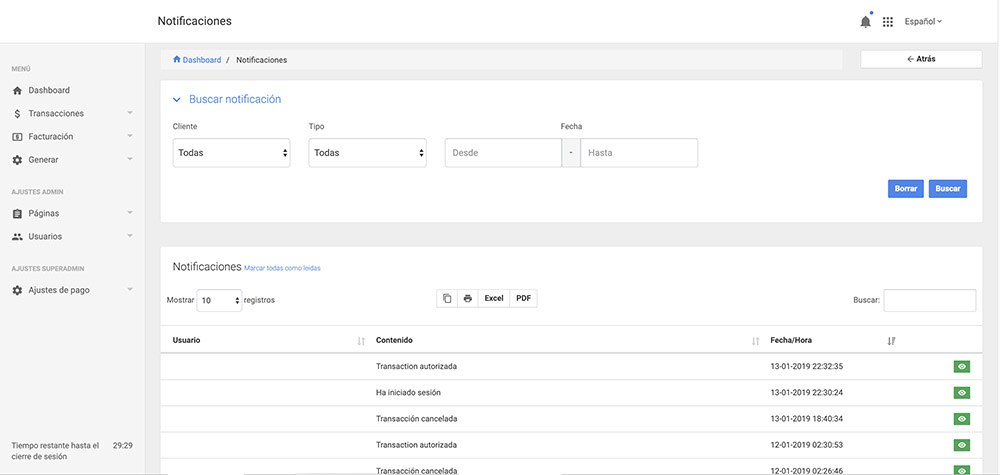
Usted puede ver las notificaciones e historial de sus actividades haciendo clic en el icono de campanilla en la esquina superior derecha. Una vez haga clic en “Ver todas notificaciones” s ele llevará a una página con el listado de todas las actividades, tales como inicio de sesión, aviso de transacción, cambios de contraseña etc. Para su comodidad tiene el buscador donde puede filtrar todas las notificaciones por la actividad y la fecha.
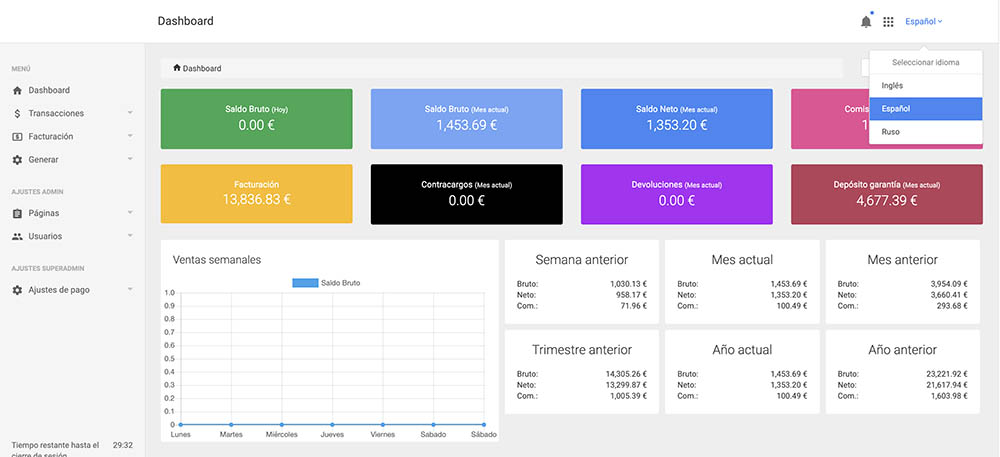
Para cambiar el idioma haga clic en el idioma actual (en la esquina superior derecha) y seleccione otro idioma que quiere utilizar.
Para restablecer la contraseña, a la hora de entrar en el área del cliente, por favor, siga los siguientes pasos:
- En la página de Inicio de sesión introduzca el número de Pasaporte o DNI o NIE.
- En la siguiente ventana haga clic en “Olvidó su contraseña?”
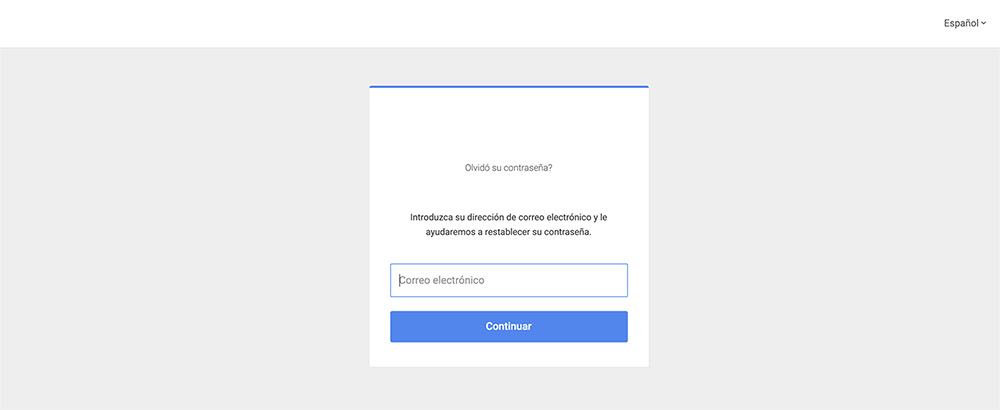
- Dentro de la ventana nueva introduzca su correo electrónico y haga clic en “Continuar”.
- Compruebe su correo electrónico y busque un email automático “Restablecer contraseña”.
- Haga clic en el botón “Restablecer contraseña”.
- Dentro de la ventana nueva introduzca su correo electrónico con el que realizó el registro y la contraseña nueva.
- Haga clic en el botón "Confirmar".
Enhorabuena! Su contraseña ha sido recuperada. Desde la página del Inicio de sesión puede acceder a su panel de control usando la contraseña nueva.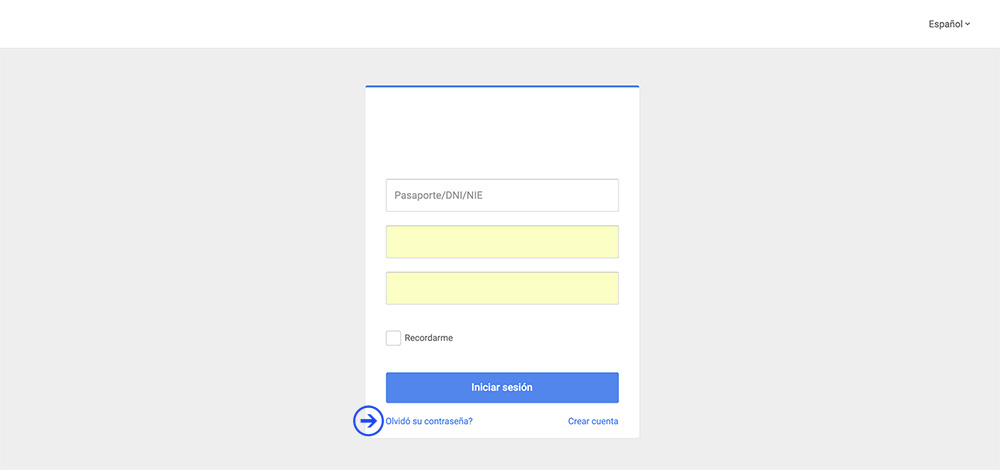
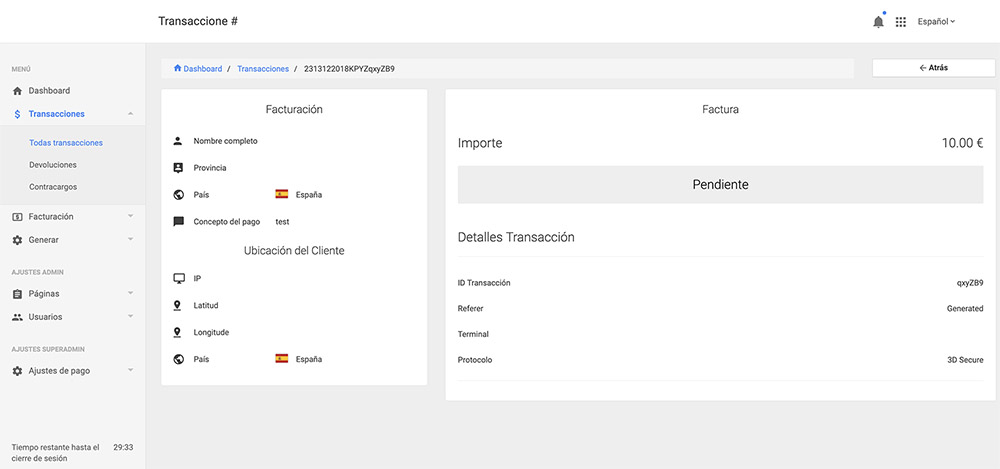
El estatus "Pago pendiente" generalmente indica que una transacción de pago ha sido iniciada pero aún no se ha completado o confirmado. Cada transacción, independiente de que sea autorizada o no, se queda anotada en el listado de transacciones del área de cada cliente de nuestra pasarela de pago.
Una operación aparece con el estado de Pago pendiente en siguiente caso:
El comercio ha generado un link de pago (o botón / e-mail de pago que contiene un link) y el cliente ha abierto este link para rellenar la información necesaria y realizar la compra. Sin embargo, el cliente no ha terminado el proceso de autenticación o no ha introducido los datos de su tarjeta. En este caso el proceso de compra ha sido comenzado pero se ha quedado pendiente de pago.
Hay varias razones por las que el cliente decide no seguir con la compra. Puede ser que haya cambiado de opinión o simplemente haya sido interrumpido y retomará el proceso de compra más tarde.
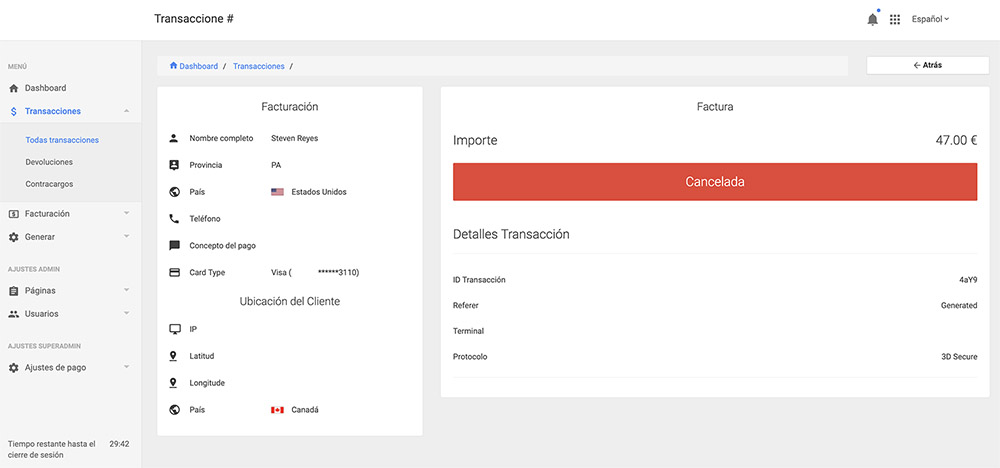
Transacción Cancelada es un estado de la operación realizada por el cliente del comercio. En general hay varias razones por las que una transacción realizada por el cliente llega a ser cancelada o rechazada. A la hora de aceptar el pago por una tarjeta, cada banco involucrado en el proceso, sigue sus protocolos y reglas que detectan de una forma automática si una transacción puede ser aceptada o cancelada.
En la tabla de transacciones, presentada en nuestra pasarela de pagos, el usuario, acercando el cursor al estado de la transacción, puede ver el código y la interpretación del error que pudo afectar el procesamiento de la transacción a la hora de cobrar al cliente.
Unas de las razones por las que una transacción puede resultar Cancelada son: los fondos no están disponibles en la cuenta del cliente, la tarjeta de crédito está caducada, el código PIN incorrecto o el banco emisor ha rechazado la transacción porque no pudo autentificar al titular de la tarjeta. Lo último puede suceder cuando la tarjeta se utiliza sin conocimiento del titular o ha sido apropiada contra su voluntad por terceras personas y utilizada en transacciones fraudulentas. Sea cual sea la razón por la que transacción ha sido Cancelada o rechazada, nuestro usuario puede decidir si ponerse o no en contacto con su cliente para comunicarle las razones del problema.
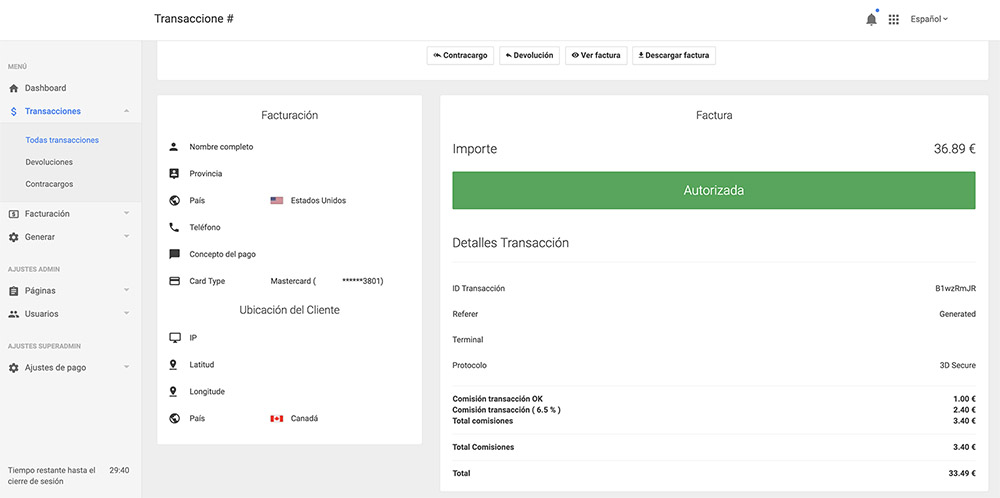
El estatus "Transacción autorizada" se refiere al estado de una transacción con tarjeta de crédito o débito que ha sido aprobada por la entidad emisora de la tarjeta, es decir, el banco o la institución financiera que emitió la tarjeta al titular.
Cuando un cliente realiza una compra con tarjeta de crédito o débito, la información de la transacción se envía a la entidad emisora de la tarjeta para su autorización. Esta entidad revisa la transacción para asegurarse de que el titular de la tarjeta tiene suficiente crédito o saldo en su cuenta para cubrir la transacción, y que la transacción no es sospechosa o fraudulenta.
Si la entidad emisora de la tarjeta aprueba la transacción, esta se marca como "autorizada". Esto significa que los fondos para la transacción han sido reservados, pero no necesariamente retirados de la cuenta del titular de la tarjeta. Una vez que el comerciante ha cumplido con su parte del acuerdo de la transacción (por ejemplo, enviando los bienes comprados), los fondos reservados se debitan de la cuenta del titular de la tarjeta y se transfieren al comerciante.
Es importante tener en cuenta que una transacción autorizada aún puede ser revocada o disputada por el titular de la tarjeta después de la autorización inicial, por ejemplo, en casos de fraude, error o desacuerdo sobre los bienes o servicios proporcionados.