- Cómo hacer la devolución de un pago
- Dónde están tus transacciones y qué significa cada estado
- Cómo hacer la devolución de un pago paso a paso
- Qué saldo y qué comisión te cuesta una devolución
- A quién llegan los avisos de la devolución
- En qué se diferencian devolución, anulación y contracargo
- Preguntas frecuentes sobre la devolución de un pago
- Siguiente paso
- Fuentes y lecturas relacionadas
Cómo hacer la devolución de un pago
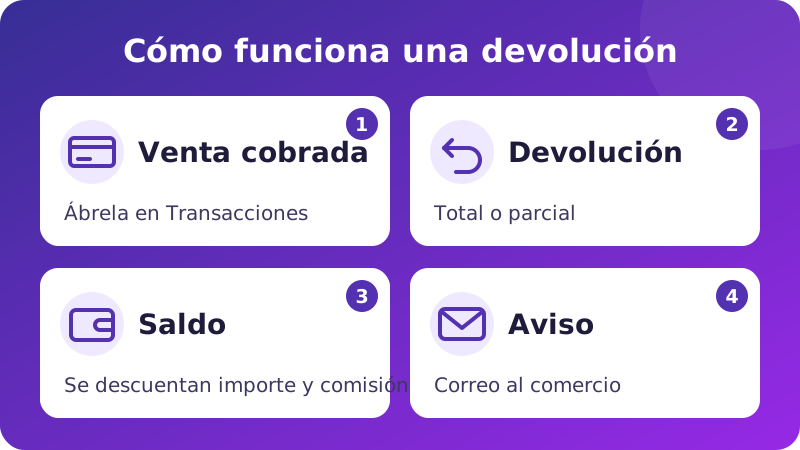
Un cliente te pide que le devuelvas el dinero porque el pedido no llegó a tiempo, se equivocó de talla o simplemente ha cambiado de opinión. Cuanto antes resuelvas, menos probable es que acabe reclamando a su banco. En esta guía te explicamos cómo hacer la devolución de un pago en PayOk y cómo moverte por tus transacciones.
- Cómo encontrar una operación y qué significa cada estado.
- Cómo hacer una devolución total o parcial, paso a paso.
- Qué saldo necesitas y qué comisión se aplica.
- En qué se diferencia una devolución de una anulación y de un contracargo.
📌 El panel registra la devolución y descuenta de tu saldo el importe y su comisión. El número y el justificante documentan ese registro. Para saber cómo y cuándo recibirá el dinero tu cliente, escríbenos a soporte con el número de la devolución.
Dónde están tus transacciones y qué significa cada estado
Todas tus operaciones están en el menú Transacciones, con tres listados, que son Todas las transacciones, Devoluciones y Contracargos. Puedes filtrar por importe, número de transacción, estado, país, fechas, IP del cliente y los 4 últimos dígitos de la tarjeta.
Con los botones Excel e Imprimir exportas todo lo filtrado, no solo la página que ves. Es la forma rápida de pasar a tu gestoría las ventas de un mes.
| Estado | Qué significa | ¿Se puede devolver? |
|---|---|---|
| Pendiente | El cliente aún no ha terminado el pago. | No, no hay cobro. |
| Autorizada | Pago cobrado correctamente. | Sí, si queda importe por devolver y no tiene contracargo. |
| Cancelada, Rechazada o Expirada | El pago no se completó. | No, no hay cobro. |
| Bloqueada por límite | El pago superaba los límites de tu cuenta. | No, no hay cobro. |
| Devolución / Dev. parcial | La operación de devolución, ligada a su venta. | No. Lo pendiente se devuelve desde la venta original. |
| Contracargada | El cliente reclamó el pago a su banco. | No, ya está en manos del contracargo. |
Al abrir una operación ves su ficha con los datos del cliente, la IP y el país, la referencia, las comisiones (procesamiento, adquirencia, total y neto) y, si la hubo, cada devolución con su enlace. El número de tarjeta no aparece, ni siquiera enmascarado. En las ventas cobradas, las devoluciones y los contracargos puedes descargar el justificante en PDF con Ver justificante.
Cómo hacer la devolución de un pago paso a paso
- Abre Transacciones y busca la venta.
- Entra en su ficha. Si se puede devolver, verás los botones Devolución y Devolución parcial.
- Para devolver todo lo pendiente, pulsa Devolución, revisa la ventana Devolver la venta y confirma con Hacer la devolución.
- Para devolver una parte, pulsa Devolución parcial, escribe el importe en Importe de la devolución parcial, revisa lo que queda pendiente y confirma con el botón Pagar.
Verás el mensaje «Devolución generada con éxito» o «Devolución parcial generada con éxito». Una devolución registrada no se puede deshacer. La devolución aparece como una operación propia, ligada a la venta, en el listado Devoluciones. En la ficha de la venta verás cuánto llevas devuelto y cuánto queda pendiente de devolver.
Varias devoluciones parciales hasta el importe de la venta
Puedes hacer varias devoluciones parciales de una misma venta, por ejemplo un artículo de un pedido y después otro. La suma nunca puede superar el importe cobrado. Si lo intentas, la app te indica el máximo que puedes devolver. Si después de varias parciales pulsas Devolución, se devuelve solo lo que queda. Cuando se ha devuelto todo, la venta queda marcada como devuelta del todo y no admite más devoluciones.
📌 Si la venta tiene un contracargo, la app no permite devolverla. Revisa el expediente del contracargo o escribe a soporte.
Qué saldo y qué comisión te cuesta una devolución
Al registrar la devolución se descuentan de tu saldo el importe devuelto y la comisión de devolución. Tu Disponible para devoluciones tiene que cubrir las dos cosas. Si no llega, la app no deja seguir y muestra «Saldo insuficiente» con el importe que falta, que puedes recargar por transferencia.
- Cada devolución, total o parcial, lleva su propia comisión de devolución, según tus condiciones.
- La comisión de la venta original no se devuelve.
- En la devolución parcial, la app te avisa si la comisión es mayor que el importe que quieres devolver.
El importe y la comisión se descuentan en tu ciclo de facturación actual y aparecen en tu factura. Lo explicamos en liquidación, factura y rolling reserve.
📌 Antes de prometer una devolución a un cliente, mira tu Disponible para devoluciones. Si no cubre el importe y la comisión, tendrás que recargar saldo primero.
A quién llegan los avisos de la devolución
Al hacer la devolución recibes un correo con el asunto «Solicitud de Devolución» y un aviso en el panel. Si la venta tiene una URL de notificación de tu integración por API y no es de prueba, PayOk intenta enviar a tu sistema un aviso firmado con el importe devuelto. Si ese envío falla, no se repite, así que revisa también el panel.
PayOk no envía correo de devolución a tu cliente. Comunícale tú el importe y la fecha en que registraste la devolución, sin presentarlo como confirmación de que ya tiene el dinero.
En qué se diferencian devolución, anulación y contracargo
Una devolución la decides tú y la registras en el panel la devolución de todo o parte de una venta cobrada, y su importe y comisión se descuentan de tu saldo. Una venta que no llegó a cobrarse (cancelada, rechazada o expirada) no mueve dinero, así que no hay nada que devolver. En PayOk, para una venta ya cobrada, la vía es siempre la devolución.
Un contracargo es distinto, porque nace de una reclamación del cliente a su banco, sin pasar por ti. PayOk lo registra cuando lo comunica el adquirente y descuenta de tu saldo el importe y la comisión de contracargo, con una fecha límite para defenderte. Por eso en PayOk lo repetimos. Si el cliente tiene razón, facilita la devolución antes de que acuda a su banco. Si ya te ha llegado uno, sigue qué hacer al recibir un contracargo.
Si devolviste parte de una venta y después llega un contracargo, este solo puede cubrir lo que quedaba pendiente.
Si un consumidor ejerce su derecho de desistimiento en una venta a distancia, el artículo 107 de la Ley General para la Defensa de los Consumidores y Usuarios te obliga a reembolsarle sin demora y dentro de los 14 días naturales siguientes a que te comunique que desiste, incluidos los gastos de envío ordinarios, y por el mismo medio de pago que usó, salvo que él elija expresamente otro sin coste. En la venta de productos puedes esperar a recibirlos o a tener prueba de que te los ha devuelto, salvo que te hayas ofrecido a recogerlos.
Preguntas frecuentes sobre la devolución de un pago
¿Hay un plazo máximo para hacer una devolución en PayOk?
La app no fija un plazo máximo y puedes devolver mientras la venta tenga importe pendiente de devolver y no tenga un contracargo. Ten en cuenta los plazos legales con consumidores.
¿Puedo cancelar una devolución ya hecha?
No. La devolución no se puede deshacer. Revisa el importe antes de confirmar.
¿Quién puede hacer devoluciones en mi cuenta?
Los usuarios de tu empresa que pueden ver la operación en el panel. Protege tu acceso con doble factor de autenticación.
¿Por qué no me deja hacer la devolución?
Puede que la venta no esté cobrada, que ya esté devuelta del todo, que tenga un contracargo o que tu Disponible para devoluciones no cubra el importe y la comisión. PayOk también puede pausar las devoluciones de una cuenta con saldo negativo.
¿Se devuelve la comisión de la venta?
No. La comisión de la venta se mantiene y la devolución lleva su propia comisión de devolución.
¿Cómo exporto mis transacciones?
Filtra en Transacciones y pulsa Excel o Imprimir. Se exporta todo lo filtrado.
Siguiente paso
Abre Transacciones, busca la venta y comprueba lo pendiente de devolver y tu Disponible para devoluciones. Si tienes dudas, escríbenos a [email protected].

Dejar un comentario